NTP на MikroTik

Настройка сервера и клиента

Начну данный мануал о настройки NTP сервера и клиента на Mikrotik с небольшой предыстории. Замечали ли вы, что при включении девайса дата стоит 01/01/1970? Это связано с тем, что устройству нужно время для логирования, запуска скриптов в планировщике и т.п. В Mikrotik время считается от «эпохи Unix», т.к. ядро RouterOS — Linux. Обычно время подтягивается от провайдера (об этом — ниже).

Схема сети

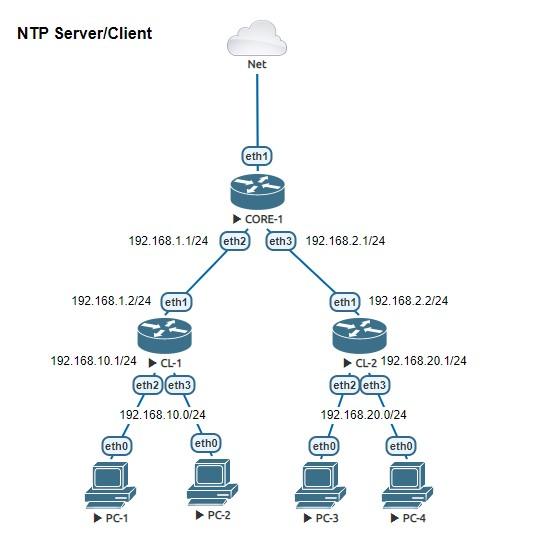
На стенде у нас простая сеть:

  • CORE-1 – выступает сервером времени;

  • CL-1 / CL-2 – выступают клиентами времени;

  • PC-1…4 – обычные клиентские ПК;

  • RouterOS 6.48.3;

  • Стенд поднят на EVE-NG.

NTP схема сети

Настройка сервера NTP

Пакет NTP по умолчанию отсутствует в RouterOS 6.48.3, поэтому его нужно установить.

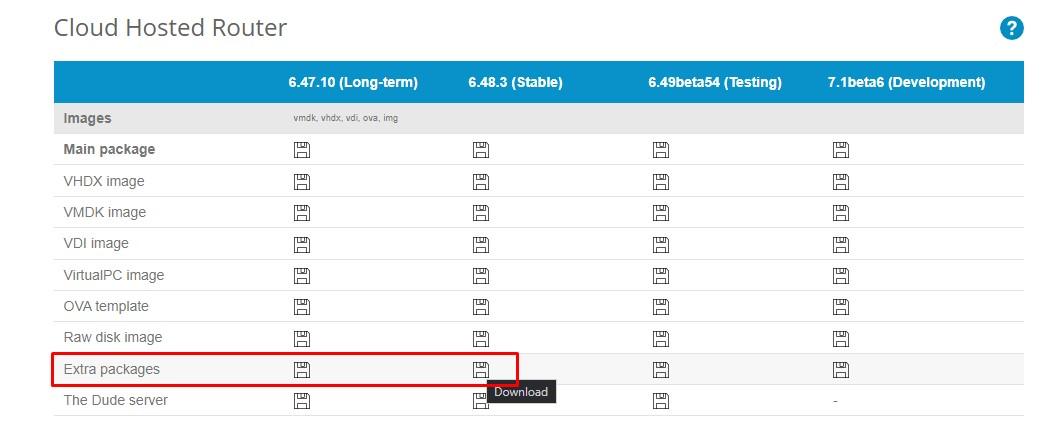
  1. Перейдите на https://mikrotik.com/download и скачайте Extra package, соответствующий вашей платформе (для CHR — Extra package для CHR, для HAP AC2 — Extra package для его архитектуры).

    скачивание пакета NTP
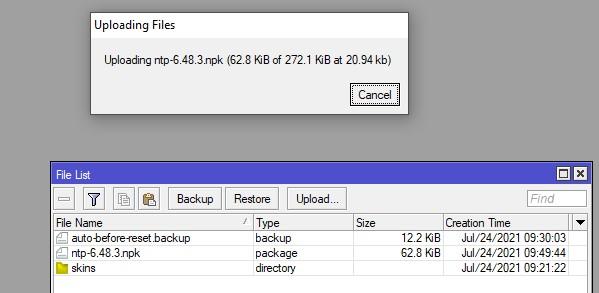
  2. Распакуйте архив, подключитесь к CORE-1 и перенесите пакет в окно Winbox (drag-and-drop) или воспользуйтесь Upload в меню Files. Перезагрузите устройство.

    установка пакета NTP на Mikrotik
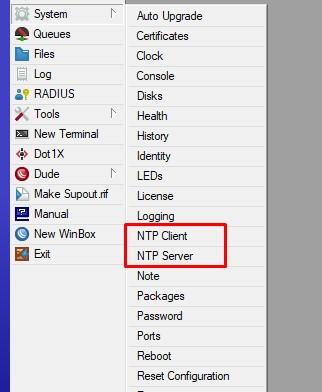
  3. После перезагрузки в меню System вы увидите установленный пакет.

    проверяем установки пакета времени
Настройка источника времени на CORE-1 (NTP Client)

1

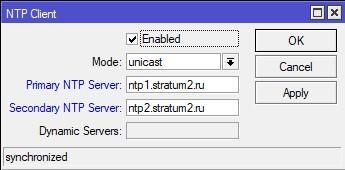
Параметры System → NTP Client

  • Primary — основной сервер синхронизации;

  • Secondary — запасной сервер синхронизации;

  • Режим работы — unicast;

  • Ставим галочку Enabled.

После нажатия Apply пройдёт преобразование имён в IP-адреса. настройка синхронизации времени на сервере NTP

2

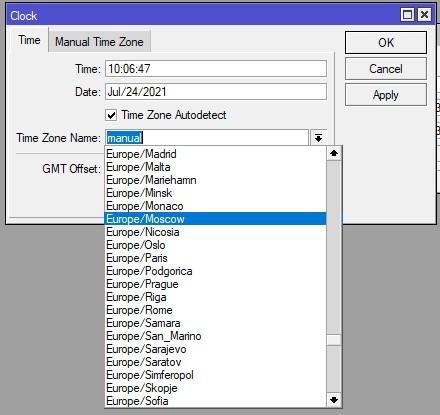
Установка часового пояса

System → Clock — укажите нужный таймзон.

выбор часового пояса Mikrotik

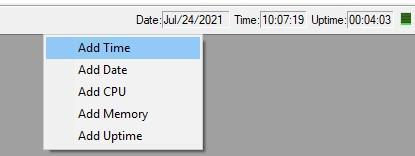
Если в Winbox справа вверху не видно времени и даты, добавьте их через правый клик мыши по панели.

добавление времени и даты в панель Winbox

3

Проверка статуса синхронизации

Через CLI:

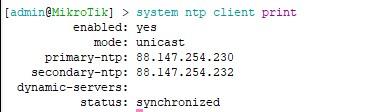
/system ntp client print
проверка через cli синхронизации времени NTP

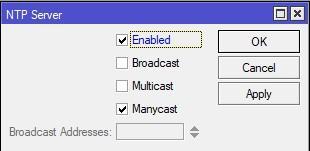
Теперь, когда CORE-1 получает корректное время, можно включать серверную часть NTP: в System → NTP Server отметьте Enabled и примените изменения. При необходимости включите broadcast (широковещание) или multicast (IGMP).

настройка NTP сервера на Mikrotik

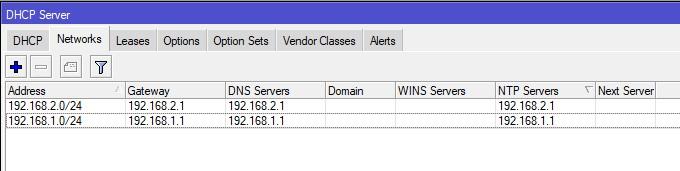
Если вы хотите, чтобы через DHCP клиенты получали адрес NTP-сервера, настройте DHCP-опцию на CORE-1 (укажите адрес сервера в опциях DHCP для соответствующих подсетей).

настройка DHCP опции NTP

Обращаю внимание, что указанный в DHCP сервер времени будет отправляться всем клиентам сети.

Настройка Firewall

Для работы протокола NTP необходимо разрешающее правило для UDP-порта 123:

/ip firewall filter

add action=accept chain=input comment=NTP-Allow dst-port=123 protocol=udp
настройка Firewall для NTP

Проверка счётчика правила покажет, что пакеты от клиентов доходят до сервера.

Настройка клиента NTP

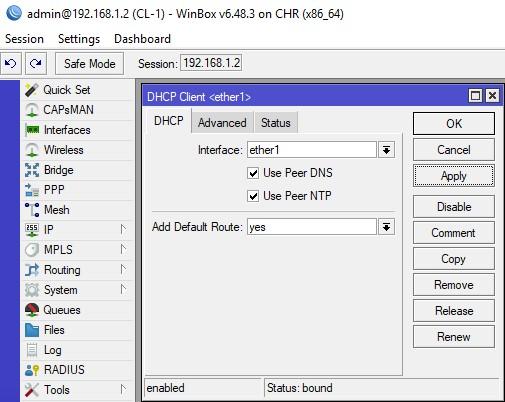
В RouterOS есть встроенный упрощённый клиент NTP, доступный через опцию Use Peer NTP в настройках DHCP-Client (CL-1). Эта опция позволяет получать NTP-серверы по DHCP (если DHCP-сервер их раздаёт).

встроенный клиент NTP Mikrotik

Поскольку функционал упрощённого клиента ограничен, рекомендуется:

  1. Снять галочку Use Peer NTP в DHCP-Client;

  2. Установить пакет NTP на CL-1 и CL-2 так же, как делали для CORE-1;

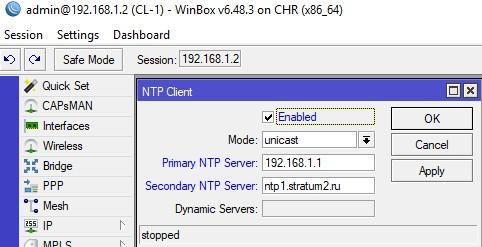
  3. Перейти в System → NTP Client и задать параметры (Primary — CORE-1, Secondary — внешний ресурс).

настройка клиента NTP

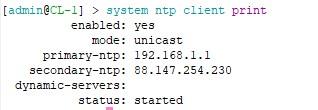
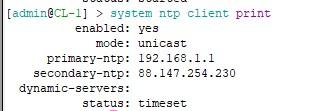
После сохранения настроек вы увидите статус синхронизации и установки времени.

статус NTP Mikrotik
статус установки времени

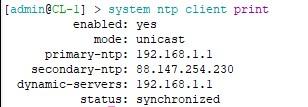
Если снова включить Use Peer NTP, в статусе будет видно Dynamic-servers.

статус успешной синхронизации времени

Итого: главное — установить пакет NTP (содержит серверную и клиентскую части) и открыть порт в firewall. Это даёт расширенные возможности синхронизации времени в MikroTik.

Источник

Последнее обновление