Synology через Nginx Proxy Manager
Задача — проксировать запросы к Synology через внешний прокси-сервер (например, NPM — https://nginxproxymanager.com/).
Отключение принудительного редиректа и пользовательского домена на Synology
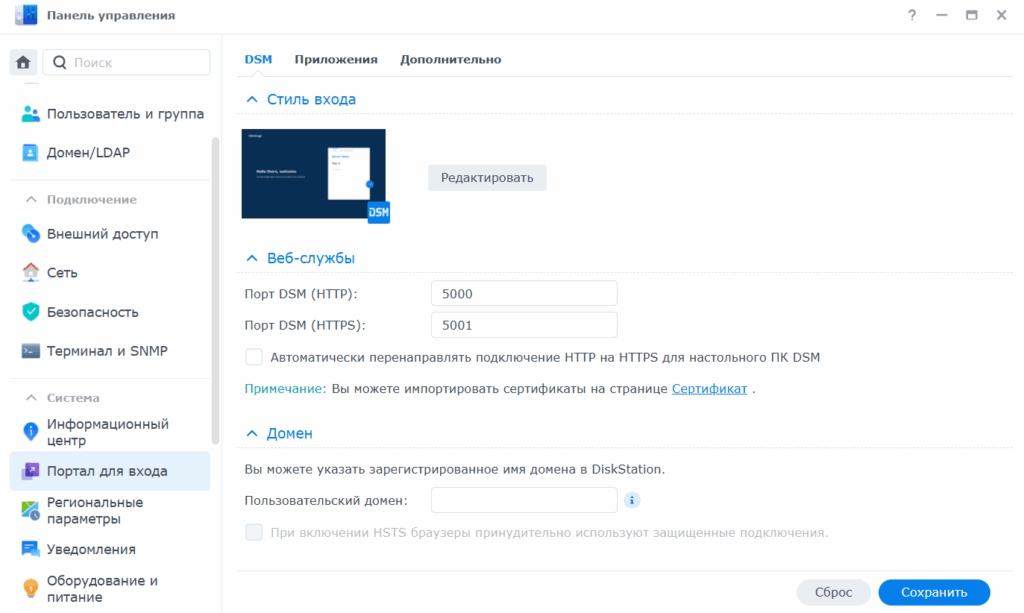
Зайдите в Synology: Панель управления → Портал для входа.
Снимите галочку "Автоматически перенаправлять подключения HTTP на HTTPS".
Также уберите пользовательский домен, если он был задан.
После этого интерфейс входа будет доступен без принудительного редиректа. Пример состояния:
Чтобы Synology видел реальный IP клиента — нужно сделать 2 действия
1) Добавить доверенный прокси на Synology
Зайдите: Панель управления → Безопасность → Доверенные прокси серверы. Добавьте адрес прокси-сервера, с которого приходят запросы (адрес вашего NPM).
2) Настройки в NPM
В настройках прокси-хоста в NPM добавьте/установите следующие директивы:
proxy_set_header X-Real-IP $remote_addr;
proxy_set_header X-Forwarded-For $remote_addr;
(Добавьте эти строки в секцию custom nginx configuration или аналогичную в интерфейсе NPM.)
Доступ к приложениям Synology по поддоменам
В Synology: Панель управления → Портал для входа → Приложения.
Для нужного приложения выставьте порт в настройках Synology.
В NPM настройте проксирование (forward) с нужного поддомена на этот порт Synology.
Таким образом NPM будет перенаправлять запросы на соответствующий порт приложения Synology.
Если всё настроено верно, вы сможете войти на Synology по своему доменному имени через внешний прокси, и Synology сможет видеть реальный адрес клиента.
Последнее обновление